Как удалить компанию и данные в свóдно
Чтобы удалить компанию в свóдно, откройте Настройки → Настройки учёта → Организации, нажмите на компанию и кнопку «Удалить», введите её точное название и свой пароль. Удаление необратимо и касается только этой компании, а не всего аккаунта. Ниже разобрано, где что нажимать, что покажет предпросмотр, что делать при блокировке и как вместо удаления сохранить историю в архиве.
Что удаляется, а что остаётся
Удалить можно одну компанию (юрлицо) из списка «Организации». Слова «организация» и «компания» в окнах приложения означают одно и то же. Вместе с компанией свóдно удаляет принадлежащие ей данные: банковские счета, операции, проводки, счета, акты, заказы, сделки, контрагентов, проекты, договоры, заявки на оплату и связанные настройки. Вернуть их нельзя. Окно удаления предупреждает и о другом: повторный импорт из 1С или банка может создать часть удалённых данных заново.
Что при этом не происходит:
- Аккаунт, остальные компании и пользователи остаются на месте. Права доступа пользователей именно к этой компании исчезают вместе с ней.
- В 1С, банке и других источниках ничего не меняется. Удаление чистит только данные внутри свóдно.
- Старая служебная копия данных этой операцией не очищается, об этом написано прямо в окне удаления. Удаление компании не стирает весь аккаунт, все компании и все копии данных.
- Операция атомарная: либо удаляется всё, либо ничего. Если сервер отказал, компания и её данные остаются как были.
Значит, удаление компании не то же самое, что стирание всего аккаунта или всех компаний. Если нужно только убрать компанию из работы, не теряя историю и отчёты, выбирайте архив.
Архив обратим, удаление нет. Если есть хоть малейшее сомнение, начните с архива: из него компанию можно вернуть кнопкой «Восстановить».
| Архив | Удаление | |
|---|---|---|
| История и отчёты | Сохраняются | Данные компании удаляются |
| Вернуть обратно | Можно, кнопка «Восстановить» | Нельзя |
| Кто может | Роли с правом править справочники: Владелец, Админ, Фин. директор, Директор компании, Бухгалтер | Только Владелец и Админ в собственном личном входе |
| Подтверждение | Одно окно «Архивировать «Название»?» | Точное название компании и ваш текущий пароль |
| Коннекторы | Связанные источники нужно отключить заранее | Связанные источники нужно отключить заранее |
Что понадобится заранее
- Роль Владелец или Админ. Удалить компанию можно только из собственного обычного входа Владельца или Админа. При доступе интегратора, входе от имени другого пользователя и в гостевом демо сервер удаление запрещает. Если кнопка «Удалить» всё же видна, вернитесь в свой кабинет.
- Ваш собственный пароль от свóдно. Не пароль от 1С, банка или другой интеграции. Если пароля у аккаунта нет или вы его забыли, см. раздел «Нет пароля или вы его забыли» ниже.
- Отключённые коннекторы. Источник, связанный с компанией, должен быть выключен, а его загрузки завершены. Свóдно сама источники не отключает и чужие загрузки не отменяет.
- Решение: архив или удаление. Если вам нужны отчёты по компании за прошлые периоды, удалять её нельзя, нужен архив.
Куда зайти
1. Нажмите на свою карточку внизу слева (имя пользователя) и выберите «Настройки».
2. На вкладке «Настройки учёта» (она открывается первой) нажмите «Организации».
Путь целиком: Настройки → Настройки учёта → Организации. Прямая ссылка на этот экран: https://app.svodno.ru/settings?tab=accounting&sub=orgs. Вкладка «Организации» видна тем, у кого есть право править справочники. Если вы её не видите, зайдите под Владельцем или Админом.
3. Слева в блоке «Статус организации» по умолчанию выбрано «Активные». Найдите компанию в списке и нажмите на её название. Справа откроется карточка со счетами и кассами. На телефоне список после выбора скрывается, вернуться к нему можно ссылкой «← К списку организаций».
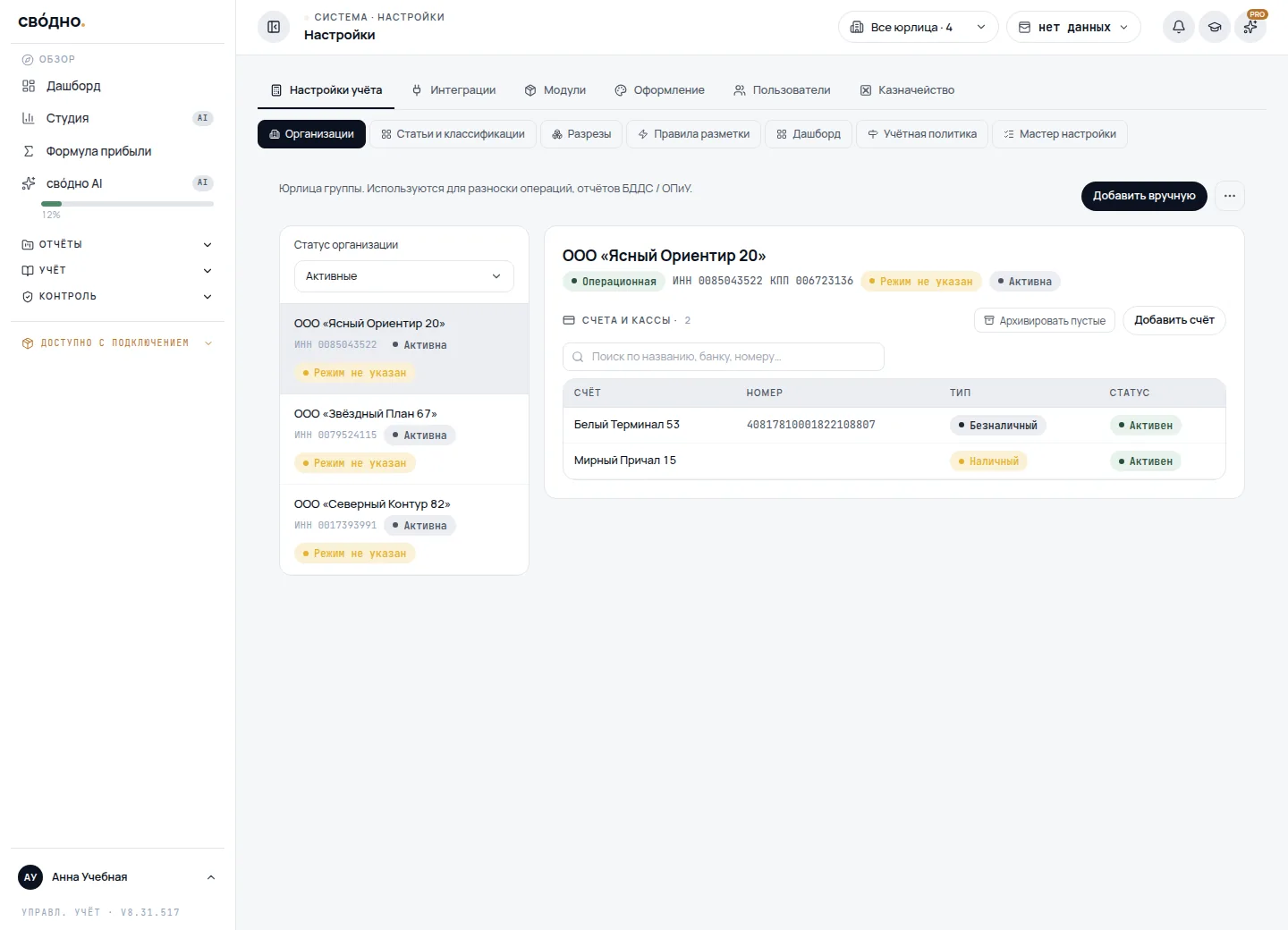
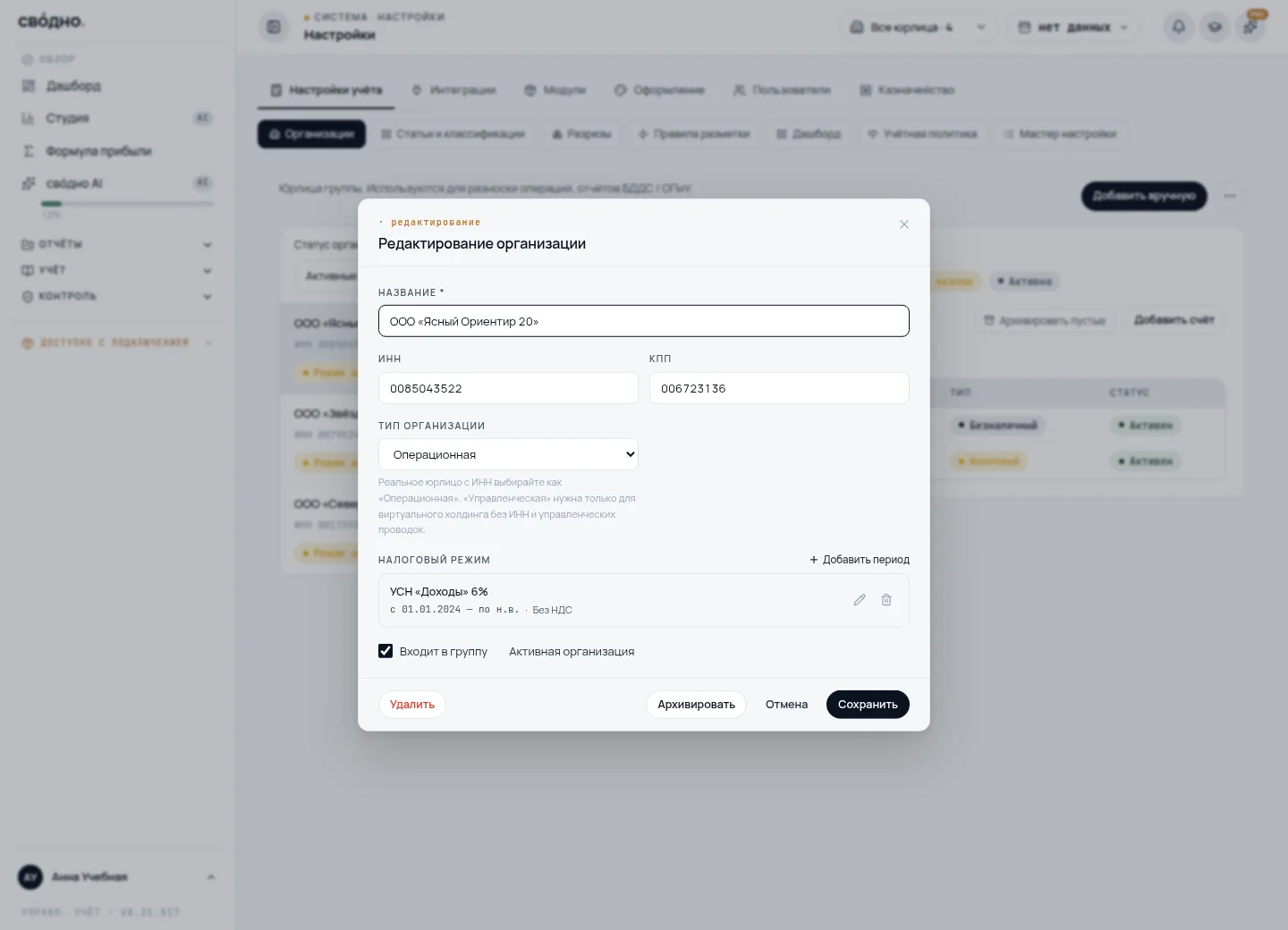
4. Нажмите на заголовок карточки (название компании, тип, ИНН). Откроется окно «Редактирование организации». В его нижней строке находятся кнопки «Удалить», «Архивировать» (у архивной компании «Восстановить»), «Отмена» и «Сохранить».
Как удалить компанию
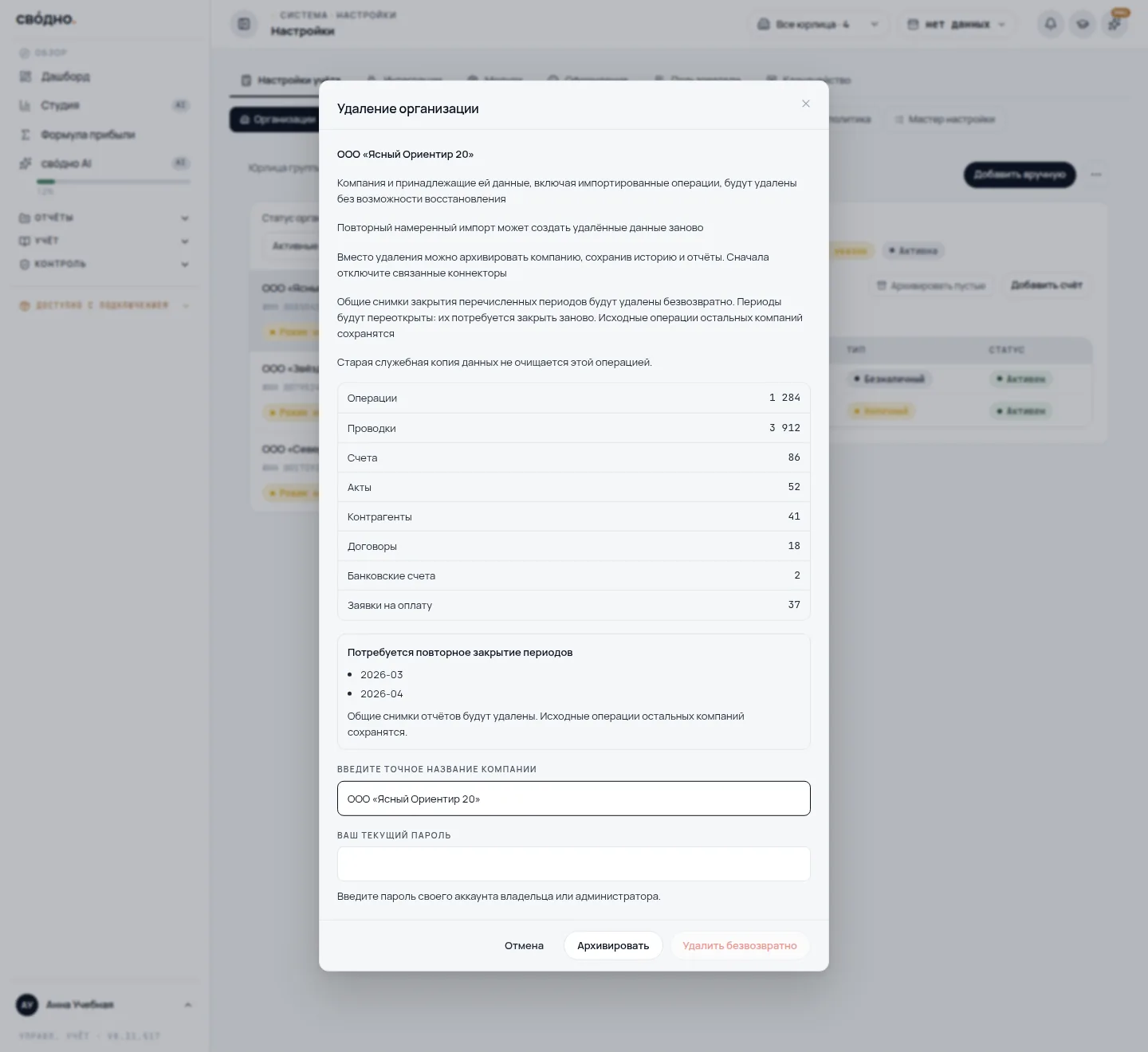
1. В окне «Редактирование организации» нажмите красную кнопку «Удалить». Откроется окно «Удаление организации». Если кнопки нет, у вашей роли нет права на удаление (см. «Что понадобится заранее»).
2. Подождите, пока окно закончит проверку. Пока идёт «Проверяем данные и связанные источники…», кнопка удаления недоступна. Предпросмотр строится при каждом открытии окна, так что вы всегда видите актуальное состояние, а не вчерашнее.
3. Прочитайте предупреждения и сверьте таблицу с количеством данных, которые исчезнут. Подробности по строкам таблицы в разделе «Что показывает предпросмотр».
4. В поле «Введите точное название компании» введите название так, как оно написано в окне над предупреждениями: с тем же регистром, пробелами и кавычками. Лишний пробел или другая буква оставят кнопку неактивной. Скопируйте название компании из строки над предупреждениями.
5. В поле «Ваш текущий пароль» введите пароль своего аккаунта владельца или администратора.
6. Нажмите «Удалить безвозвратно». Кнопка включается, только когда нет блокировок, название совпало и пароль введён.
Передумали? Нажмите «Отмена» или крестик: ничего не изменится. Пока идёт само удаление, окно закрыть нельзя.
Если за время, пока окно было открыто, изменились данные компании, источники или ваши права, сервер откажет и попросит обновить предпросмотр. Окно само запросит проверку заново и очистит поля названия и пароля. Введите их ещё раз и проверьте счётчики: они могли измениться. То же происходит после неверного пароля: появится «Неверный текущий пароль», поля очистятся, предпросмотр обновится. Неудачные попытки засчитываются так же, как при входе, и после нескольких подряд удаление временно блокируется сообщением «Слишком много попыток».
Что показывает предпросмотр
Окно удаления складывается из нескольких частей.
Предупреждения. Всегда три: данные будут удалены без возможности восстановления, повторный импорт может создать их заново, а вместо удаления можно архивировать компанию. Если у компании есть вложения, добавляется предупреждение о файлах. Если удаление затрагивает закрытые периоды, добавляется предупреждение о них.
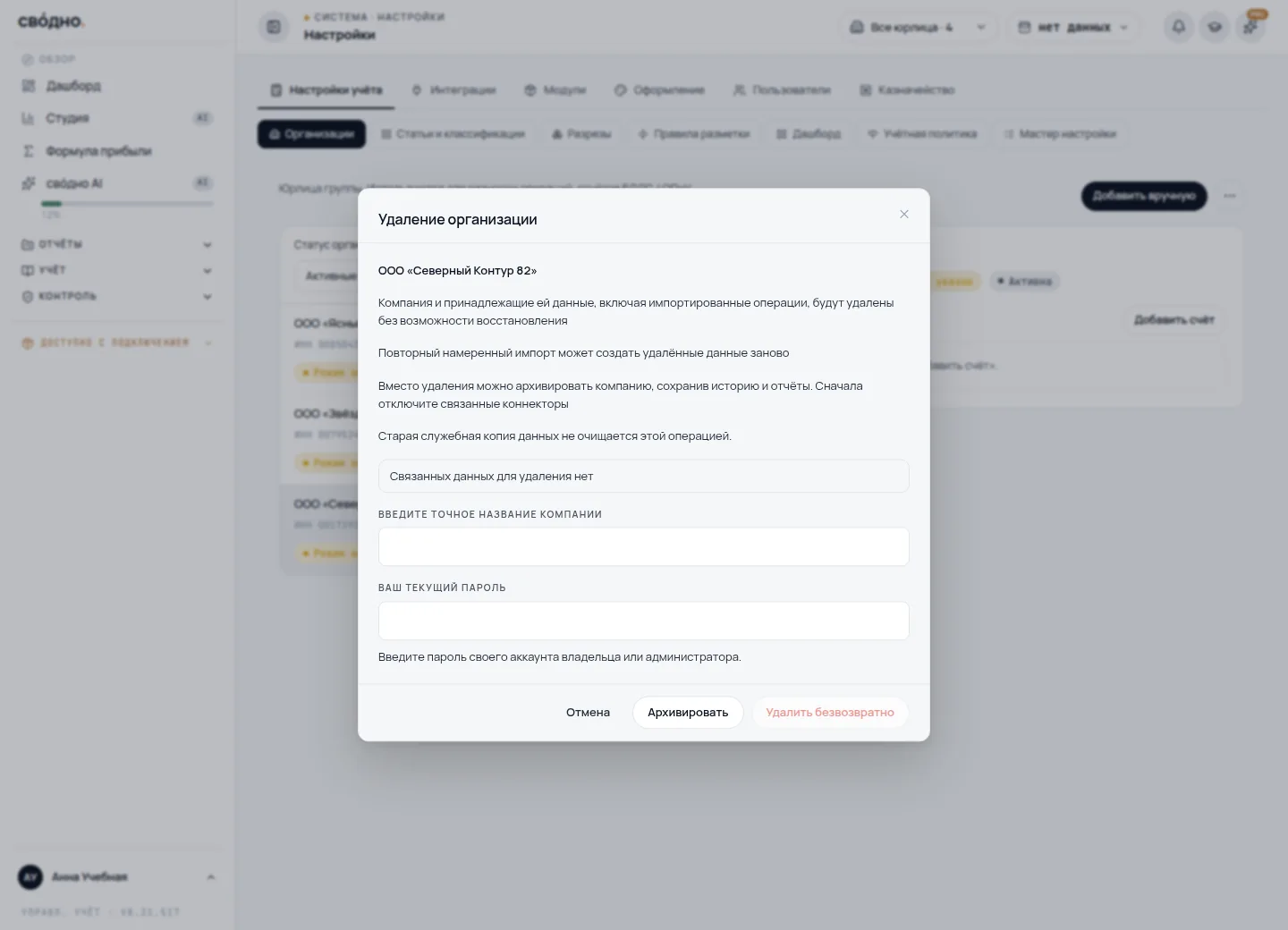
Таблица данных. В ней строки с количеством записей, которые будут удалены: «Операции», «Проводки», «Ручные проводки», «Счета», «Акты», «Заказы», «Сделки», «Контрагенты», «Проекты», «Договоры», «Банковские счета», «Заявки на оплату». Строка «Другие связанные данные и настройки» суммирует всё остальное. Нулевые строки не показываются, а если данных нет совсем, окно пишет «Связанных данных для удаления нет».
Периоды, которые придётся закрыть заново. Закрытый период не запрещает удаление безусловно. Если данные компании попадают в периоды, которые в аккаунте уже закрыты, окно покажет блок «Потребуется повторное закрытие периодов» со списком месяцев (в виде ГГГГ-ММ). Общие снимки отчётов за эти периоды будут удалены безвозвратно, сами периоды переоткроются, а закрыть их заново придётся вам. Исходные операции остальных компаний при этом сохраняются, а список «Затронутые компании группы» показывает, чьи отчёты за эти месяцы изменятся.
Если удаление недоступно
Иногда вместо полей для названия и пароля окно показывает блок «Удаление недоступно» со списком причин. Это не ошибка. Сервер нашёл то, что удалять небезопасно, и пока причина не устранена, поля не появятся. У активной компании кнопка «Архивировать» при этом остаётся: архив проверяет только связанные источники, а не данные других компаний.
| Что написано | Что делать |
|---|---|
| «Отключите коннектор «…»» с причиной: прямая привязка, организация в настройках, ИНН, происхождение данных, алиас 1С, правило школы, сопоставление плательщика | Зайти в Настройки → Интеграции, открыть этот источник и нажать «Отключить», подтвердить «Отключить?». Затем закрыть окно и открыть удаление заново |
| «Дождитесь завершения импорта «…»» или «Есть незавершённая задача импорта. Дождитесь её завершения; общая задача автоматически не отменяется» | Дождаться конца загрузки и открыть окно удаления заново. Импорт автоматически не отменяется |
| «Не удалось исключить запись из «…»…. Отключите источник» | Источник может создавать или менять компании (например, 1С без ограничения по компании или таблица, где компанию определяют строки). Отключите его, как в первой строке |
| «Общая история закрытия требует доступа ко всем компаниям и ЦФО группы» или «Связанные данные выходят за доступные вам ЦФО» | Удалять должен пользователь, у которого есть доступ ко всем компаниям и ЦФО аккаунта. Либо оставьте компанию в архиве |
| «Закрытый учётный период. Сохраните компанию в архиве» | Общая блокировка закрытого месяца пересекается с данными компании. Оставьте компанию в архиве |
| Любое сообщение с «Сохраните компанию в архиве»: связь с другой компанией, общая или сохраняемая запись, неоднозначный GUID компании в проводках УНФ, сохранённая история Google Sheets, не удалось проверить связанные данные | Удалить такую компанию из интерфейса нельзя, потому что её данные пересекаются с данными других компаний или с сохраняемой историей. Архивируйте её. Если архива недостаточно, напишите в поддержку, приложив текст причины |
Как сохранить историю: архив
Архив убирает компанию из активного выбора, но история и отчёты остаются доступны: в окне архивной компании так и написано. Архивировать можно из двух мест.
1. Откройте окно «Редактирование организации» (шаги с 1 по 4 из раздела «Куда зайти») и нажмите «Архивировать».
2. В окне подтверждения «Архивировать «Название»?» прочитайте напоминание («История и отчёты сохранятся. Сначала отключите связанные коннекторы и дождитесь завершения импорта») и нажмите «Архивировать». Если связанный источник ещё включён или идёт загрузка, сервер откажет и объяснит причину.
Кнопка «Архивировать» есть и в окне удаления активной компании. Она работает без окна подтверждения: нажали, и компания сразу уходит в архив.
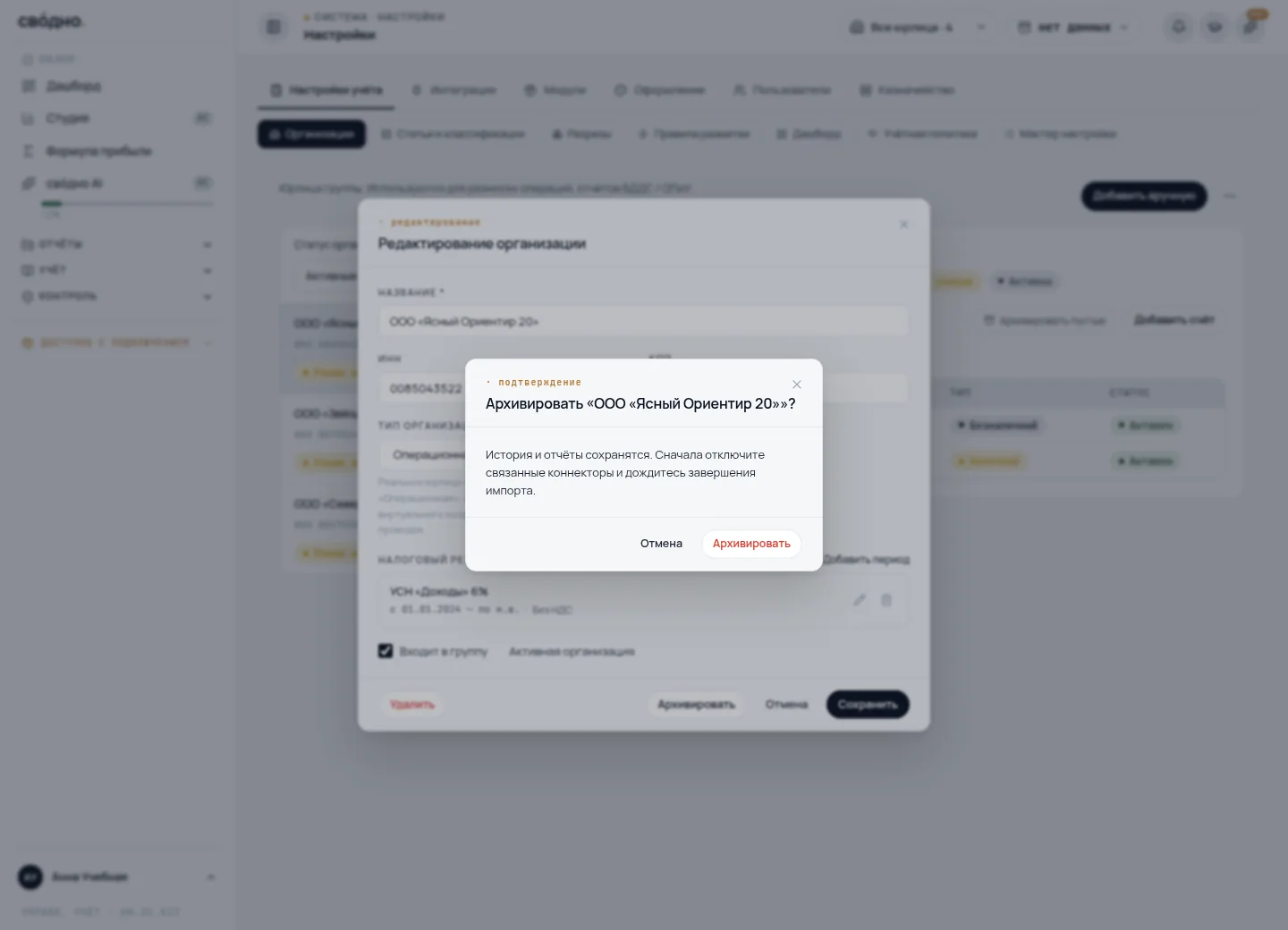
После архивирования фильтр «Статус организации» сам переключается на «Архив», а у компании появляется отметка «В архиве». В списке «Активные» архивной компании нет. Чтобы найти её позже, выберите «Архив» или «Все».
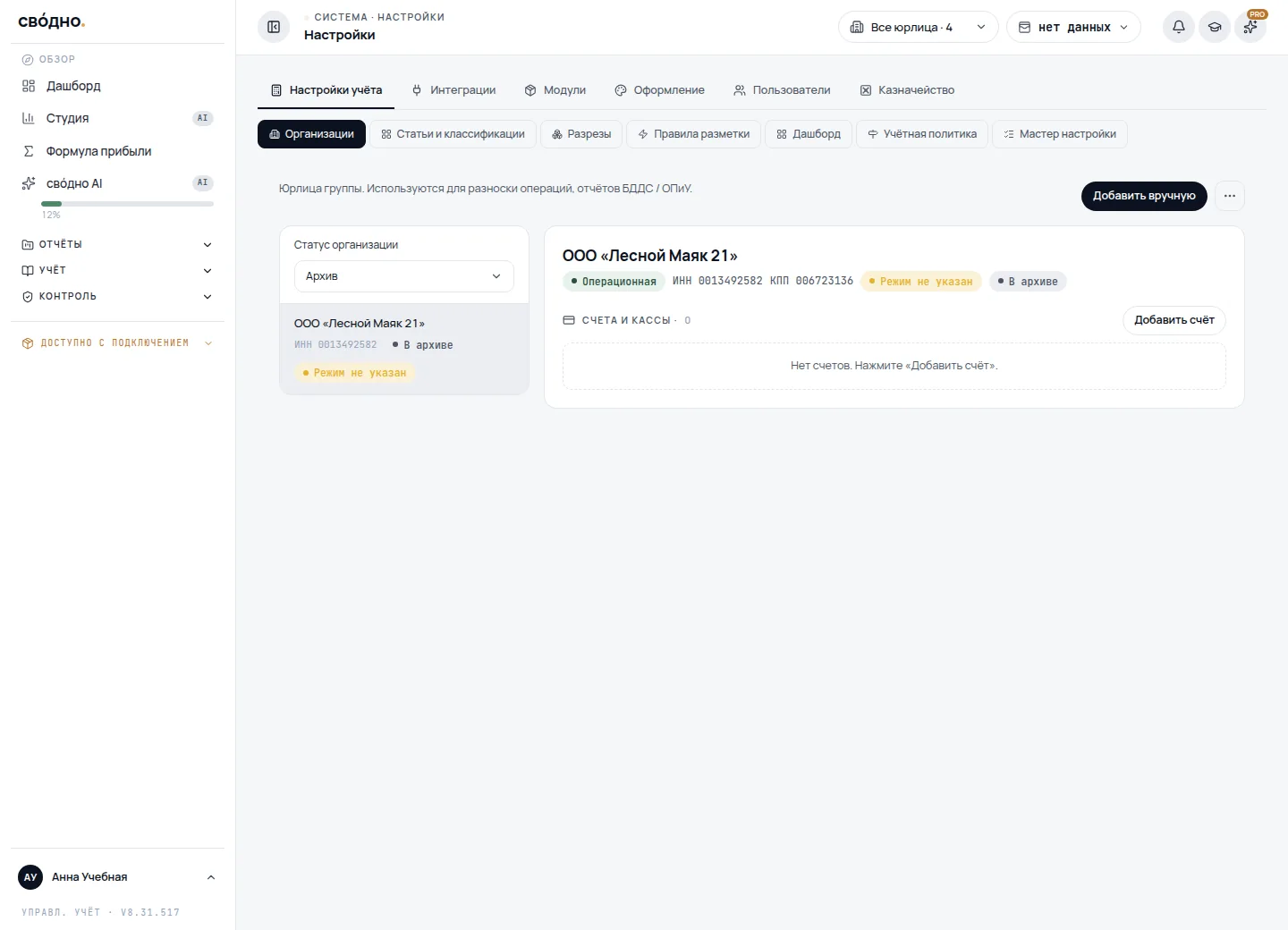
3. Чтобы вернуть компанию, выберите её в фильтре «Архив», откройте окно редактирования и нажмите «Восстановить». Подтверждения не потребуется, компания вернётся в «Активные». Восстановление коннекторы заново не включает, включите нужные в «Настройки → Интеграции» сами.
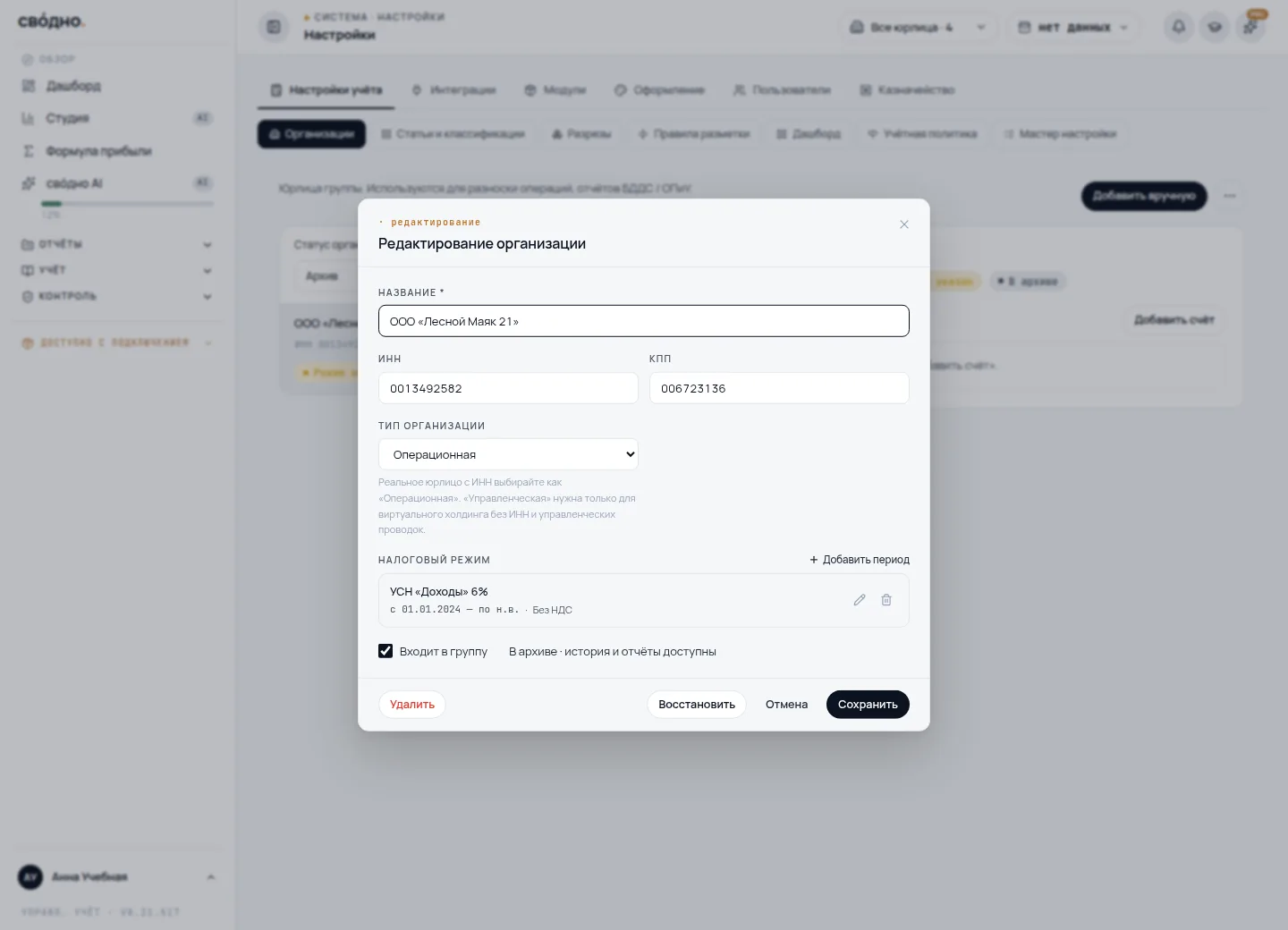
Права: архивировать и восстанавливать могут те, кто видит экран «Организации» (право править справочники).
Нет пароля или вы его забыли
Для удаления нужен именно ваш пароль от свóдно, под которым вы входите в аккаунт. Пароль интеграций и сторонних сервисов сюда не вводится. Никому не отправляйте пароль в чат, поддержку или AI: удалить компанию можно только в форме приложения, а чат и MCP это действие не выполняют.
Если вы входите через SSO и локального пароля нет. Вместо поля пароля окно покажет: «Для удаления нужен ваш собственный текущий пароль» и ссылку «Задать пароль в профиле». Она ведёт в Профиль → Пароль (https://app.svodno.ru/settings/account?section=password). Нажмите «Создать локальный пароль для аварийного входа», придумайте пароль не короче 8 символов и подтвердите его. После этого закройте окно удаления и откройте его снова, чтобы предпросмотр обновился.
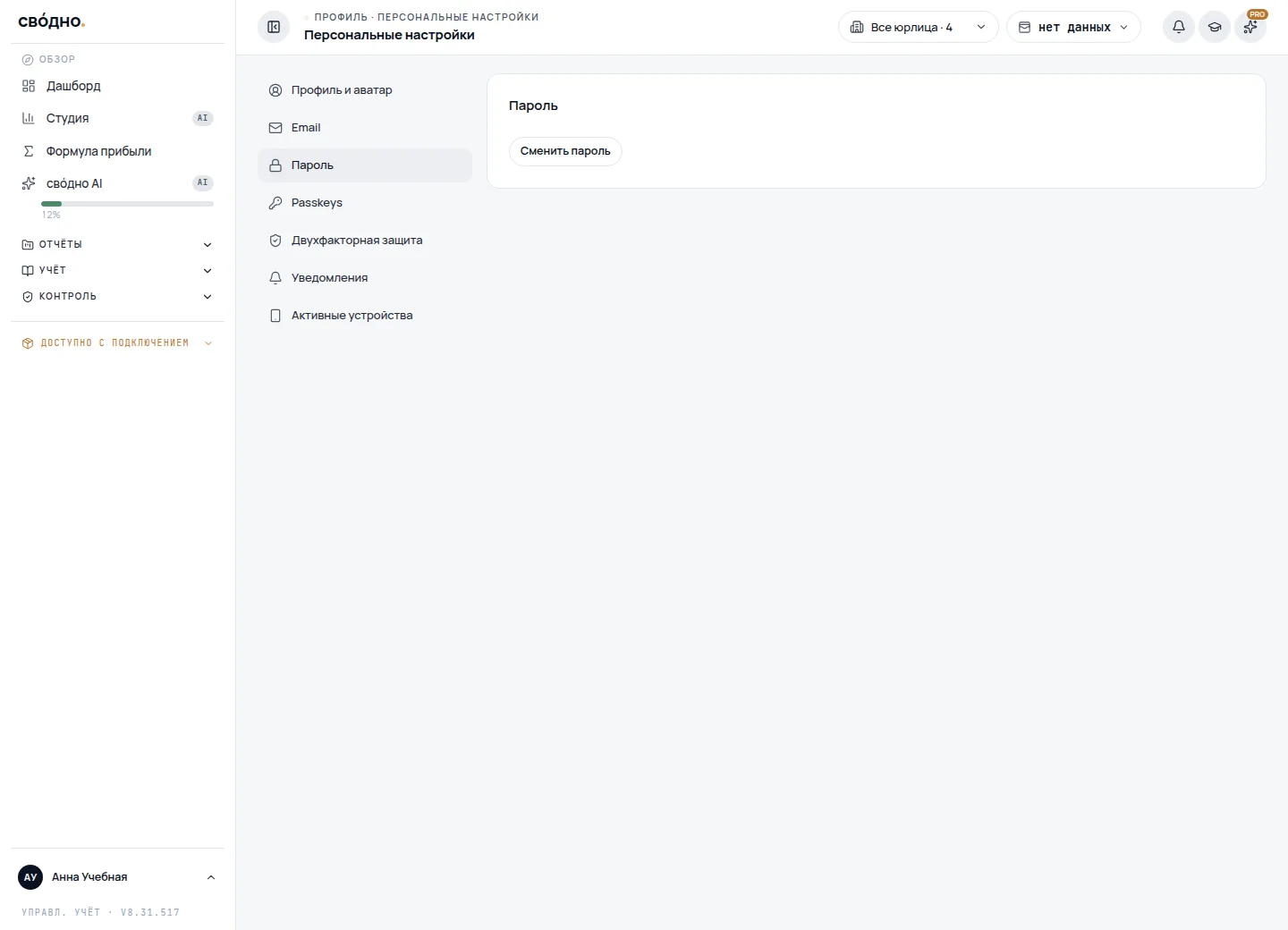
Если пароль есть, но вы его забыли. На странице входа нажмите «Забыли пароль?», на странице «Восстановление пароля» укажите email и нажмите «Получить ссылку». По ссылке из письма задайте новый пароль и войдите снова. Если помните текущий и хотите его сменить, откройте Профиль → Пароль → Сменить пароль.
Если в профиле написано «У вашего аккаунта нет ни SSO, ни пароля, обратитесь к владельцу аккаунта». Входить нечем, и удалить компанию с такого аккаунта нельзя. Попросите владельца восстановить вам доступ.
Как проверить результат
После нажатия «Удалить безвозвратно» окно закрывается, а выбранная карточка сбрасывается. Откройте фильтр «Статус организации», выберите «Все» и обновите список: выбранной компании в нём быть не должно. Число в переключателе «Все юрлица» сверху ориентиром не служит: архивная компания в активный переключатель могла и не входить.
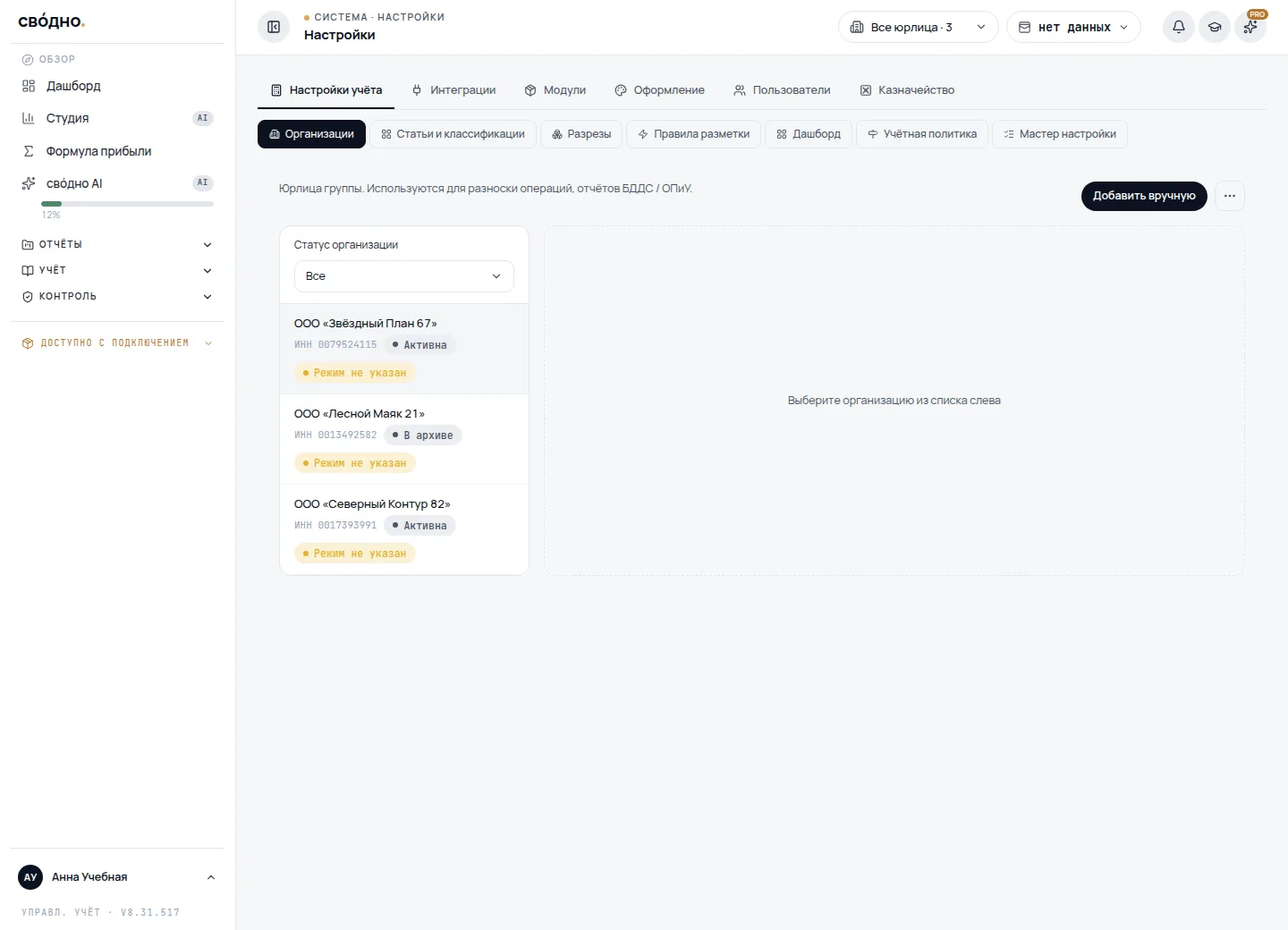
Если компания осталась и появилось красное сообщение, значит удаление не произошло. Прочтите текст, исправьте причину и повторите. Поскольку операция атомарная, частичного удаления не бывает.
Частые вопросы
Можно ли восстановить удалённую компанию?
Нет. Удаление необратимо, а повторный импорт из 1С или банка может создать часть данных заново, но это новая загрузка, а не восстановление. Если нужна возможность вернуться, архивируйте компанию вместо удаления.
Чем архив отличается от удаления?
Архив прячет компанию из активного выбора и сохраняет историю и отчёты, а вернуть её можно кнопкой «Восстановить». Удаление стирает данные компании без возможности восстановления.
Почему нет кнопки «Удалить» или удаление не проходит?
Удалять компании могут только Владелец и Админ, и только из собственного обычного входа. При доступе интегратора, входе от имени другого пользователя и в гостевом демо сервер удаление запрещает. Если кнопка всё же видна, вернитесь в свой кабинет.
Что делать, если окно пишет «Удаление недоступно»?
Прочитайте причины в списке. Если в них названы коннектор или импорт, отключите источник, дождитесь окончания загрузки и откройте окно заново. Если написано «Сохраните компанию в архиве», данные пересекаются с другими компаниями или сохраняемой историей, и безопасный путь здесь один: архив.
Закрытые периоды всегда мешают удалению?
Нет. Если данные компании попадают в закрытые месяцы, свóдно покажет их в предпросмотре и после удаления переоткроет, а закрыть их заново придётся вам. Блокировка возникает, только если у вас нет доступа ко всем компаниям и ЦФО аккаунта либо общая блокировка закрытого месяца пересекается с данными компании.
Удалится ли аккаунт целиком или данные в 1С и банке?
Нет. Удаляется одна компания и её данные внутри свóдно. Аккаунт, остальные компании, пользователи и данные в источниках остаются. Закрытие всего аккаунта в разделе «Организации» не делается, по этому вопросу напишите в поддержку.
У меня вход через SSO, откуда взять пароль?
В Профиль → Пароль создайте локальный пароль («Создать локальный пароль для аварийного входа»), затем откройте окно удаления заново.

Ещё в рубрике «Начало работы»
Остались вопросы?
Напишите в поддержку: ответим письмом или созвонимся и настроим вместе.